賓客被要求了解資料夾、權限和帳戶設定。
GuestShoot 的運作方式
從空白相簿到共享回憶,只需三個簡單步驟
GuestShoot 將主辦方設定與賓客體驗分開。您只需設定一次活動;受邀者只會看到從掃描QR碼到貢獻的最短有用路徑。
✓ 無需應用程式✓ 無需賓客帳戶✓ 私人相簿

真正的問題
當主辦方的設定洩漏到賓客體驗中時,收集就會失敗
照片、訊息和最終相簿共享不同的連結。
在列印之前,沒有人會在第二部手機上測試QR碼。
為參與而打造的體驗
整個活動的一個工作流程
更少的指示,更少的提醒,所有內容集中一處。
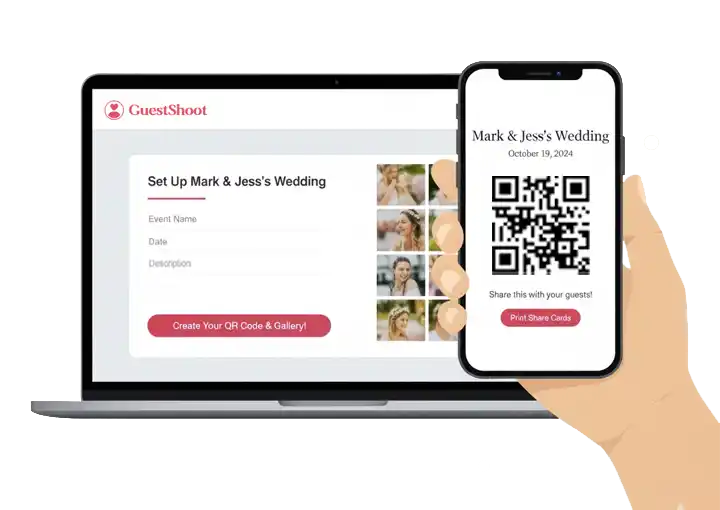
主辦方在幾分鐘內完成設定
新增活動身份、日期和封面,然後下載其獨特的QR碼。
賓客在瀏覽器中參與
受邀者掃描、輸入姓名並貢獻,無需下載或帳戶。
一個有組織的結果
管理相簿、移除內容、顯示幻燈片並下載收藏。
如此簡單
完整的 GuestShoot 工作流程
01
建立和個人化
設定活動名稱、日期和封面。私人相簿、連結和QR碼會一起生成。
02
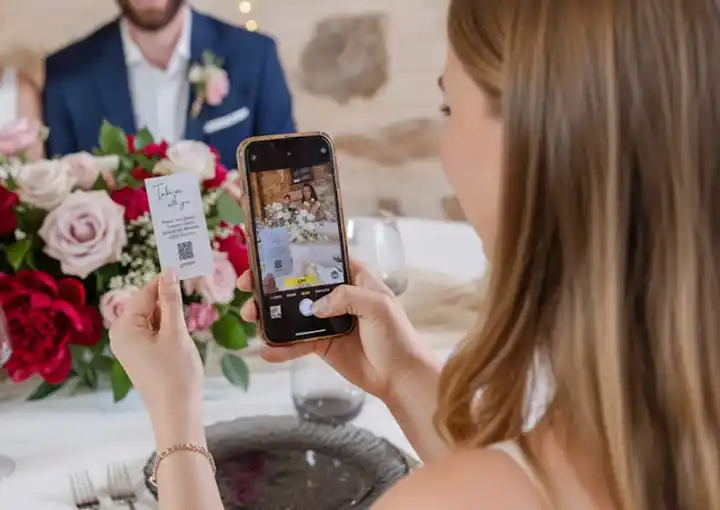
在賓客會注意到的地方分享
在數位提醒中使用相同的連結,並將QR碼放在標誌、桌子或場地螢幕上。

03
收集、展示和保留
賓客新增媒體和訊息;主辦方組織、展示和下載完成的活動。
兩面一體,一個活動
賓客的簡單性不會消除主辦方的控制權
賓客體驗主辦人體驗
× 掃描QR碼或開啟私人連結
✓ 建立、自訂和發佈活動
× 無需帳戶即可輸入姓名
✓ 管理相簿和畫廊
× 上傳受邀的記憶格式
✓ 移除內容並控制呈現方式
× 查看共享故事
✓ 播放幻燈片並下載檔案
GuestShoot 如何運作:常見問題
我能多快建立一個活動?+
基本設定只需幾分鐘。請預留額外時間設計、列印和測試任何實體 QR 標誌。
賓客掃描後會發生什麼?+
私人活動會在手機瀏覽器中開啟。賓客輸入姓名並按照貢獻提示操作。
我可以分享連結而不是 QR 碼嗎?+
可以。私人連結和 QR 碼會導向同一個活動,因此請使用適合接觸點的方式。
主辦人可以移除上傳內容嗎?+
可以。主辦人可以管理相簿並移除不需要的內容。
透過您自己的活動查看完整流程
免費建立,從另一部手機掃描,並在邀請任何人之前驗證每個步驟。
建立並測試活動 →